
 Victor Daniel Palacios
 Introducción
Las listas desplegables permiten seleccionar información de manera rápida y controlada dentro de una hoja de Excel. Sin embargo, cuando se agregan o eliminan elementos de la lista original, mantener actualizado manualmente el rango puede resultar poco práctico.
En este tutorial aprenderás a crear listas desplegables dinámicas en Excel, de manera que los nuevos elementos agregados a una tabla se incorporen automáticamente a la lista de selección, sin necesidad de actualizar manualmente los rangos.
Para lograrlo se utilizará la función FILTRAR, disponible en Office 21 en adelante, junto con tablas de Excel, una hoja auxiliar, el Administrador de nombres y la Validación de datos.
Paso 1. Organiza el archivo en tres hojas
Para comenzar, divide el documento de Excel en tres hojas:
- Usuarios: será la hoja donde se utilizarán las listas desplegables (Puedes ponerle el nombre que mejor describa el uso de las listas).
- Datos: contendrá los datos disponibles y aquellos que puedan agregarse posteriormente.
- Auxiliar: se utilizará para generar dinámicamente los valores que aparecerán en las listas.
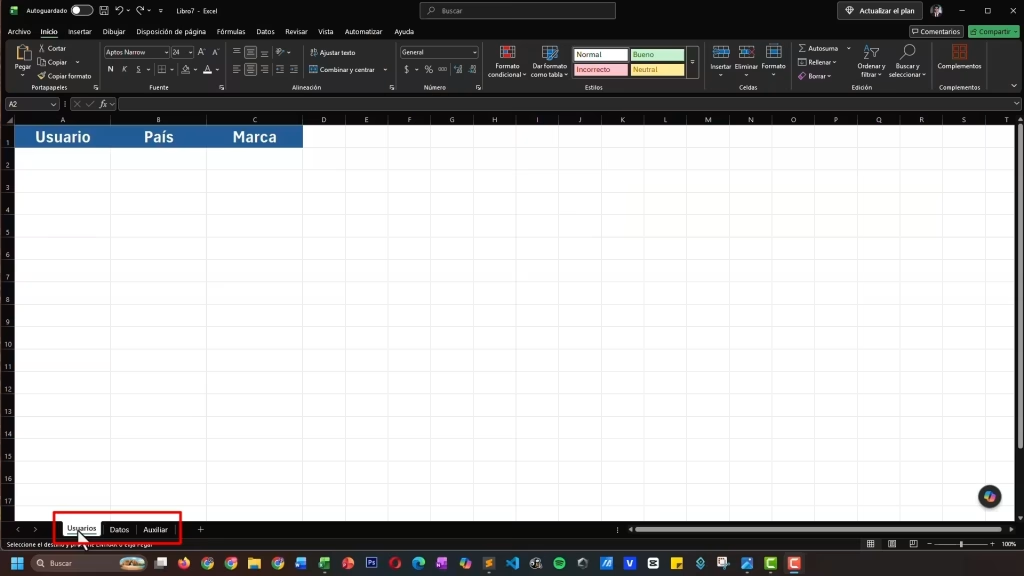
Paso 2. Convierte los datos en una tabla
En la hoja Datos, colócate en la celda A1 y presiona Ctrl + T.
Excel mostrará el rango detectado. Verifica que esté seleccionada la opción “La tabla tiene encabezados”, ya que en este caso las columnas cuentan con encabezados como País y Marca.
Después, confirma la creación de la tabla y asigna un nombre que puedas identificar fácilmente. En el tutorial se utiliza el nombre: Tabla.
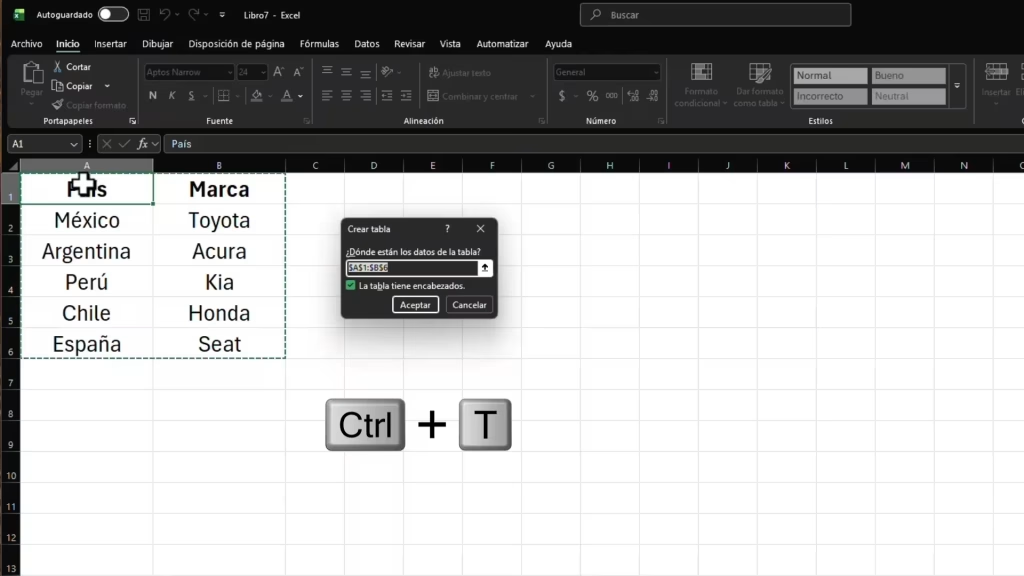
💡Una de las ventajas de convertir los datos en una tabla es que su estructura puede ampliarse conforme se agreguen nuevos elementos.
Paso 3. Genera una lista dinámica en la hoja Auxiliar
Ahora ve a la hoja Auxiliar. Esta hoja funcionará como una previsualización de los valores que posteriormente estarán disponibles en las listas desplegables.
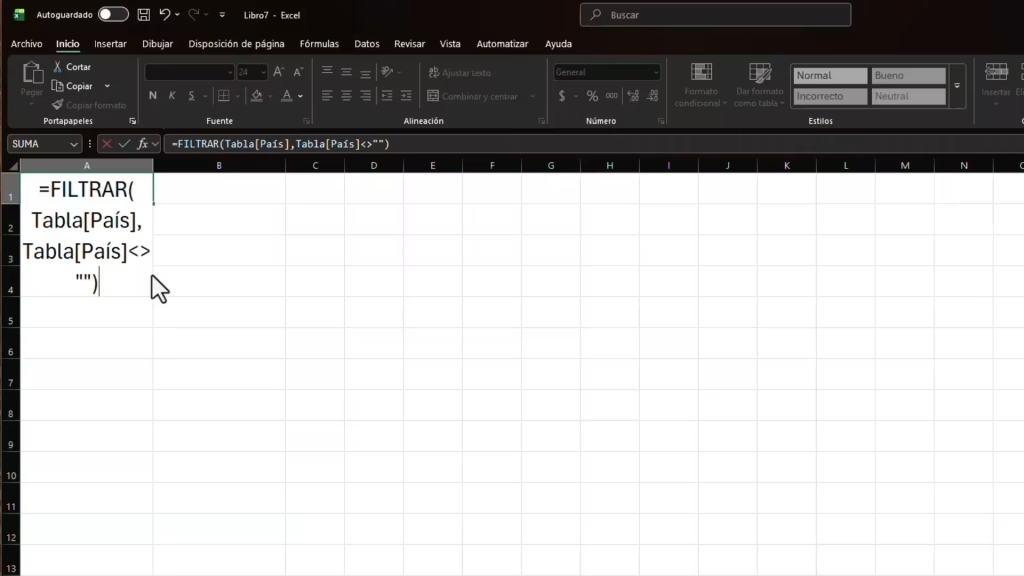
En A1, utiliza la función:
=FILTRAR(Tabla[País],Tabla[País]<>"")La función FILTRAR permite devolver los elementos que cumplen una determinada condición. En este caso, se seleccionan los valores de la columna: País perteneciente a la tabla:Tabla y se excluyen las celdas vacías.
El resultado se derramará automáticamente hacia las celdas inferiores. Para crear la lista de marcas, utiliza el mismo procedimiento, pero sustituyendo País por Marca:
=FILTRAR(Tabla[Marca],Tabla[Marca]<>"")De esta forma, si posteriormente agregas un nuevo país o una nueva marca a la tabla de origen, el resultado de la hoja auxiliar se actualizará automáticamente.
Paso 4. Crea nombres para las listas
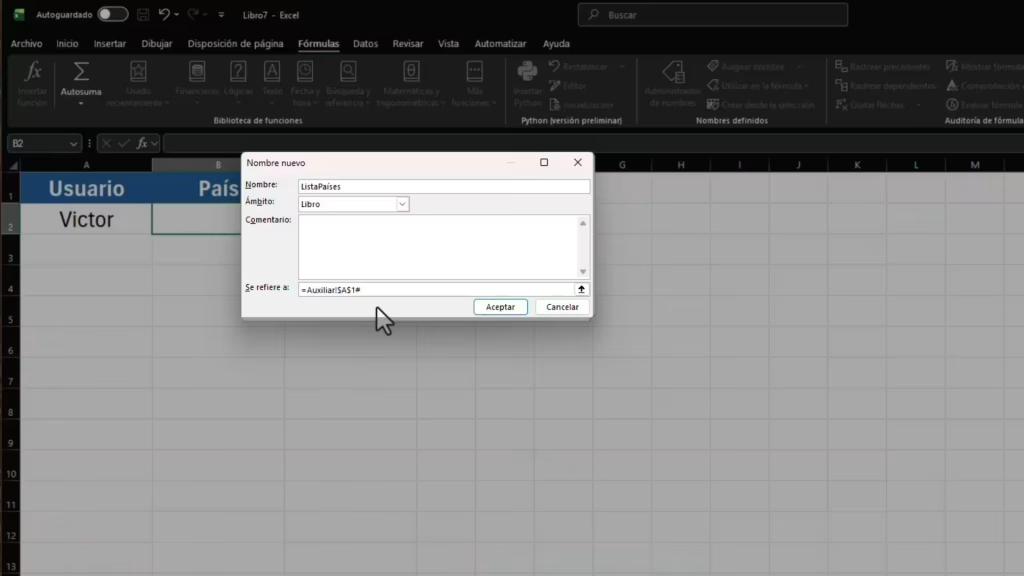
Una vez generadas las listas auxiliares, es necesario crear un nombre para cada rango dinámico.
Ve a:
Fórmulas → Administrador de nombres → Nuevo
Para la lista de países, crea el nombre ListaPaíses y establece como referencia:
=Auxiliar!$A$1#El símbolo # permite hacer referencia al rango derramado que comienza en A1, incluyendo automáticamente los valores que se agreguen al resultado.
Repite el procedimiento para la lista de marcas. Si la lista de marcas se encuentra en B1 de la hoja Auxiliar, utiliza:
=Auxiliar!$B$1#Es importante respetar exactamente los nombres y referencias utilizados, incluyendo mayúsculas, minúsculas y acentos cuando correspondan.
Paso 5. Configura la Validación de datos
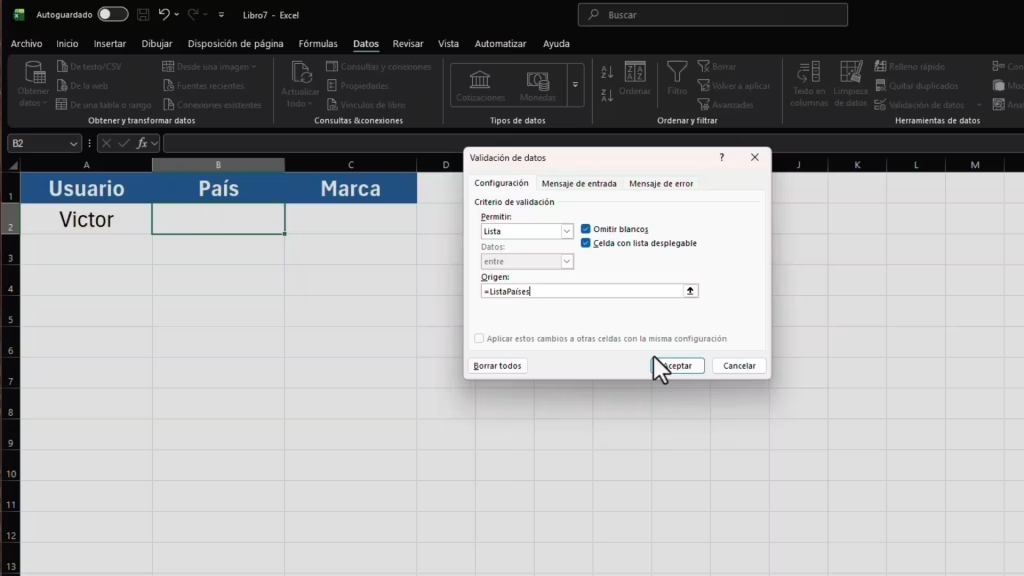
Regresa a la hoja Usuarios y selecciona la celda donde deseas colocar la lista desplegable.
Después, ve a:
Datos → Validación de datos
Selecciona Lista como criterio de validación y, en el campo de origen, utiliza el nombre que creaste anteriormente.
Para los países:
=ListaPaísesPara las marcas:
=ListaMarcasFinalmente, acepta la configuración.
La celda contará ahora con una lista desplegable cuyos elementos proceden del rango dinámico generado en la hoja Auxiliar.
¿Qué sucede cuando agregas o eliminas datos?
La principal ventaja de este método es que no necesitas modificar manualmente el rango de la lista desplegable.
Por ejemplo, si agregas Italia a la columna País de la tabla, el filtro de la hoja Auxiliar incluirá automáticamente este nuevo elemento. Al consultar la lista desplegable en la hoja Usuarios, Italia estará disponible para su selección.
De la misma manera, si eliminas un país de la tabla, dejará de aparecer en la lista. Además, gracias a la condición <>"", las celdas vacías no se incorporan como opciones.
Este procedimiento puede extenderse a otras columnas. Por ejemplo, para crear una lista dinámica de colores, puedes utilizar una tercera columna en la hoja Auxiliar, generar el filtro correspondiente, crear el nombre ListaColores y utilizarlo posteriormente mediante Validación de datos.
✨Conclusión
Las listas desplegables dinámicas permiten mantener actualizadas las opciones de selección de un archivo de Excel sin tener que modificar manualmente los rangos cada vez que se agrega o elimina información.
El procedimiento consiste en convertir los datos en una tabla, utilizar FILTRAR para generar listas dinámicas, crear rangos mediante el Administrador de nombres y finalmente utilizarlos en la Validación de datos.
Con esta estructura es posible ampliar el archivo para trabajar con diferentes categorías, como países, marcas, colores u otros conjuntos de datos, manteniendo las listas de selección sincronizadas con la información disponible.

UECenter.mx