
 Victor Daniel Palacios
 Infraestructura de primer nivel para tu dominio
Administrar un dominio mediante Cloudflare permite mejorar la seguridad, optimizar el rendimiento y gestionar fácilmente los registros DNS de un sitio web. En este tutorial aprenderás cómo conectar un dominio registrado en GoDaddy con Cloudflare utilizando el plan gratuito, además de realizar algunas configuraciones básicas de seguridad recomendadas.
¿Qué aprenderás en este tutorial?
- Conectar un dominio de GoDaddy con Cloudflare.
- Cambiar los servidores de nombres correctamente.
- Importar los registros DNS existentes.
- Activar configuraciones básicas de seguridad y HTTPS.
- Verificar que el dominio quedó activo en Cloudflare.
Paso 1: Inicia sesión en GoDaddy y accede al dominio
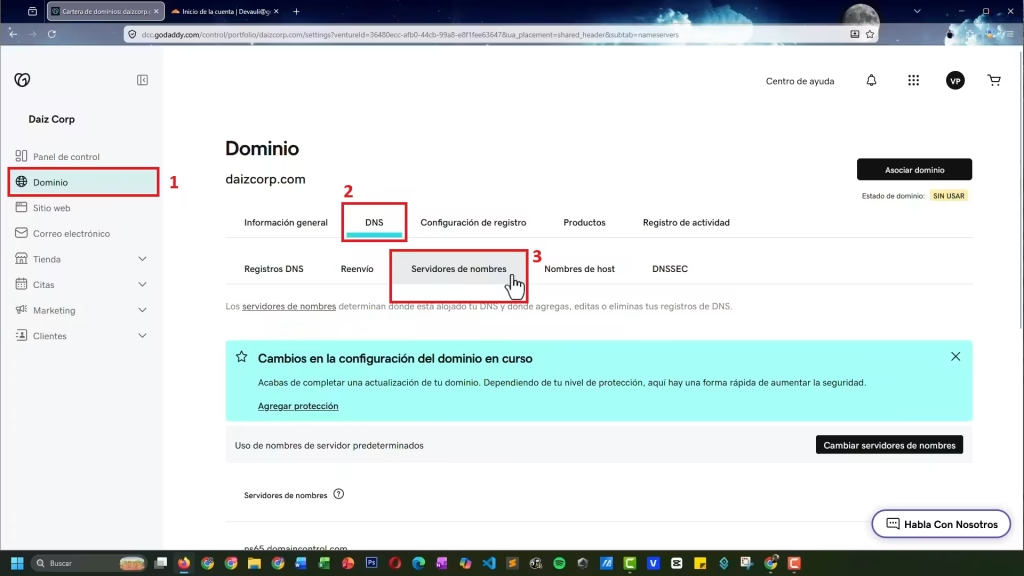
Ingresa a tu cuenta de GoDaddy y selecciona el dominio que deseas conectar con Cloudflare.
- Dirígete al menú Dominios.
- Accede a la sección DNS.
- Ubica la pestaña Servidores de nombres.
Aquí podrás visualizar los servidores de nombres actuales administrados por GoDaddy, los cuales serán reemplazados más adelante por los proporcionados por Cloudflare.
Paso 2: Agrega el dominio en Cloudflare
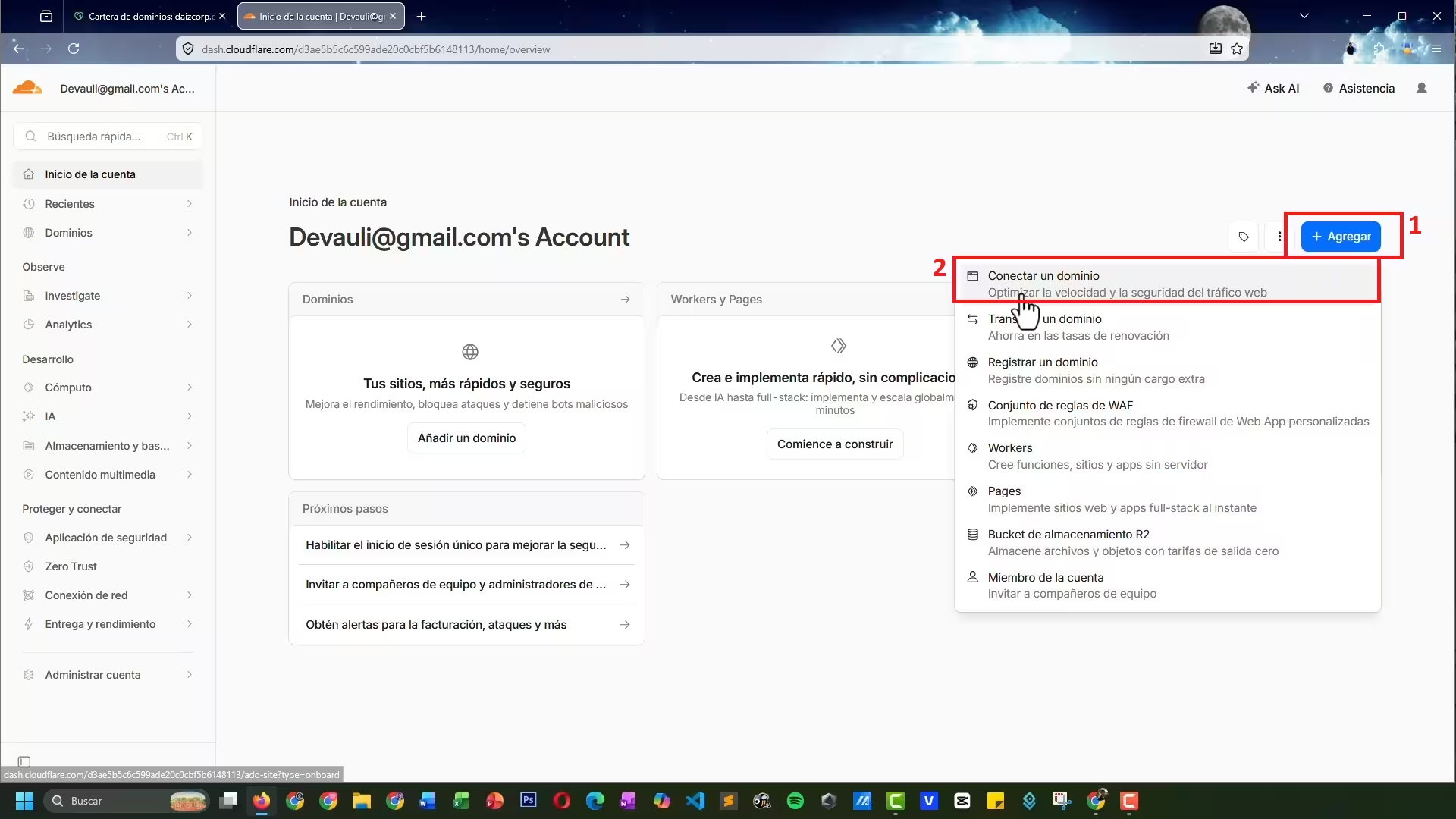
Ahora inicia sesión en tu cuenta de Cloudflare.
- Haz clic en Agregar un sitio.
- Selecciona la opción para conectar un dominio.
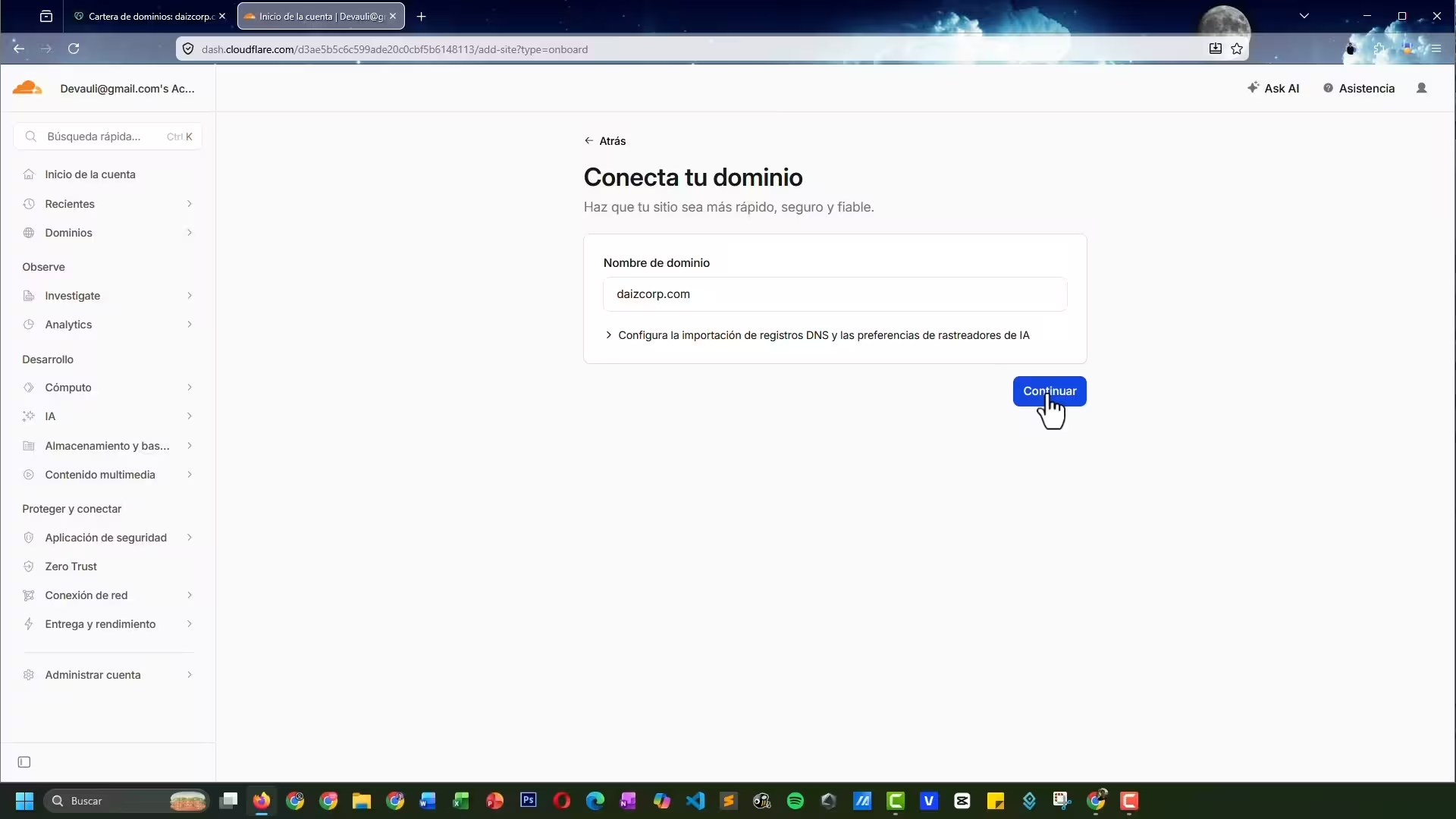
- Escribe el nombre de tu dominio.
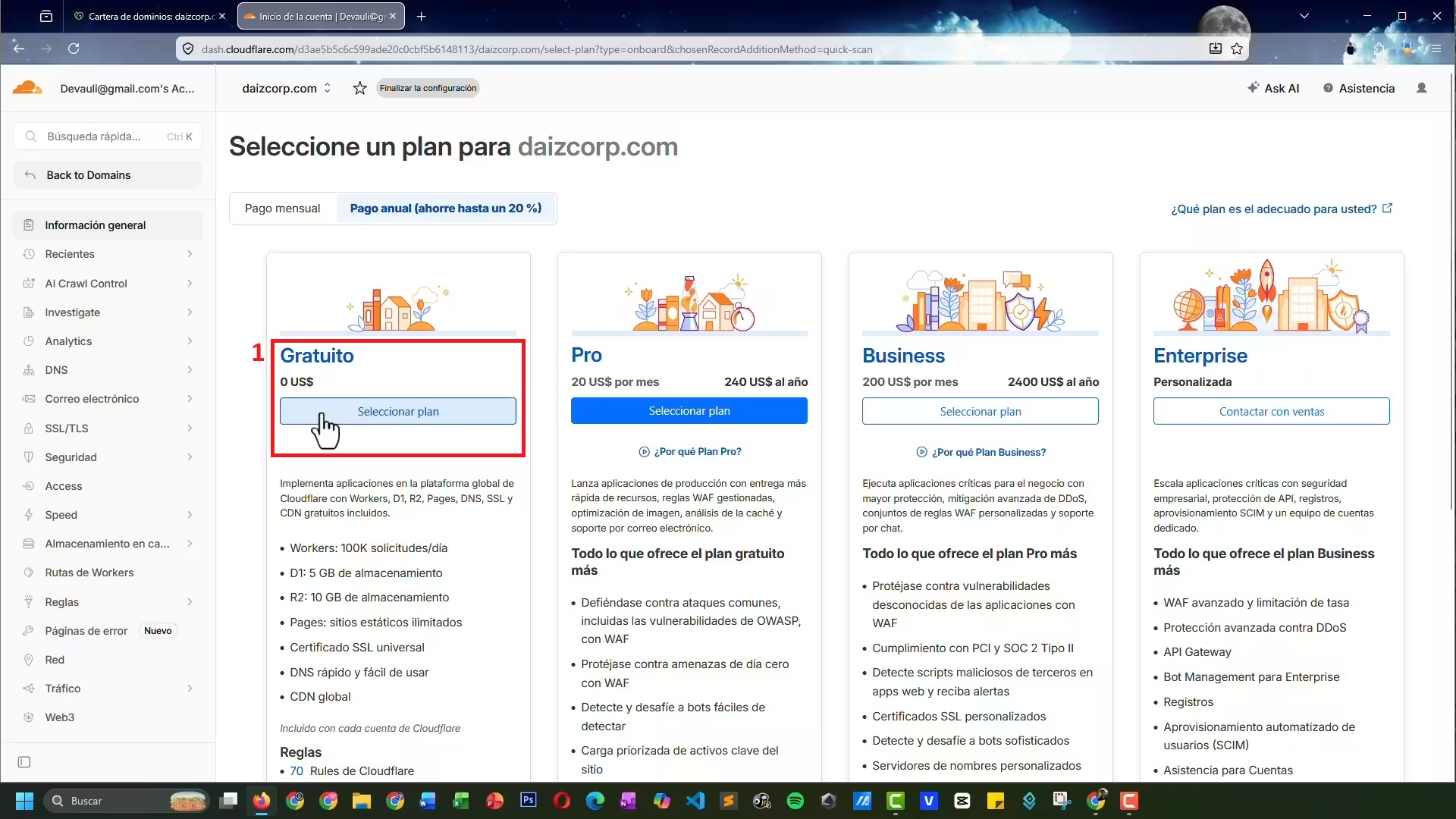
- Elige el plan Gratis y continúa.
Cloudflare realizará automáticamente una revisión de los registros DNS existentes para importarlos al nuevo panel de administración. Es importante verificar que los registros DNS importados coincidan con los que tienes configurados actualmente en GoDaddy, especialmente los registros tipo A.
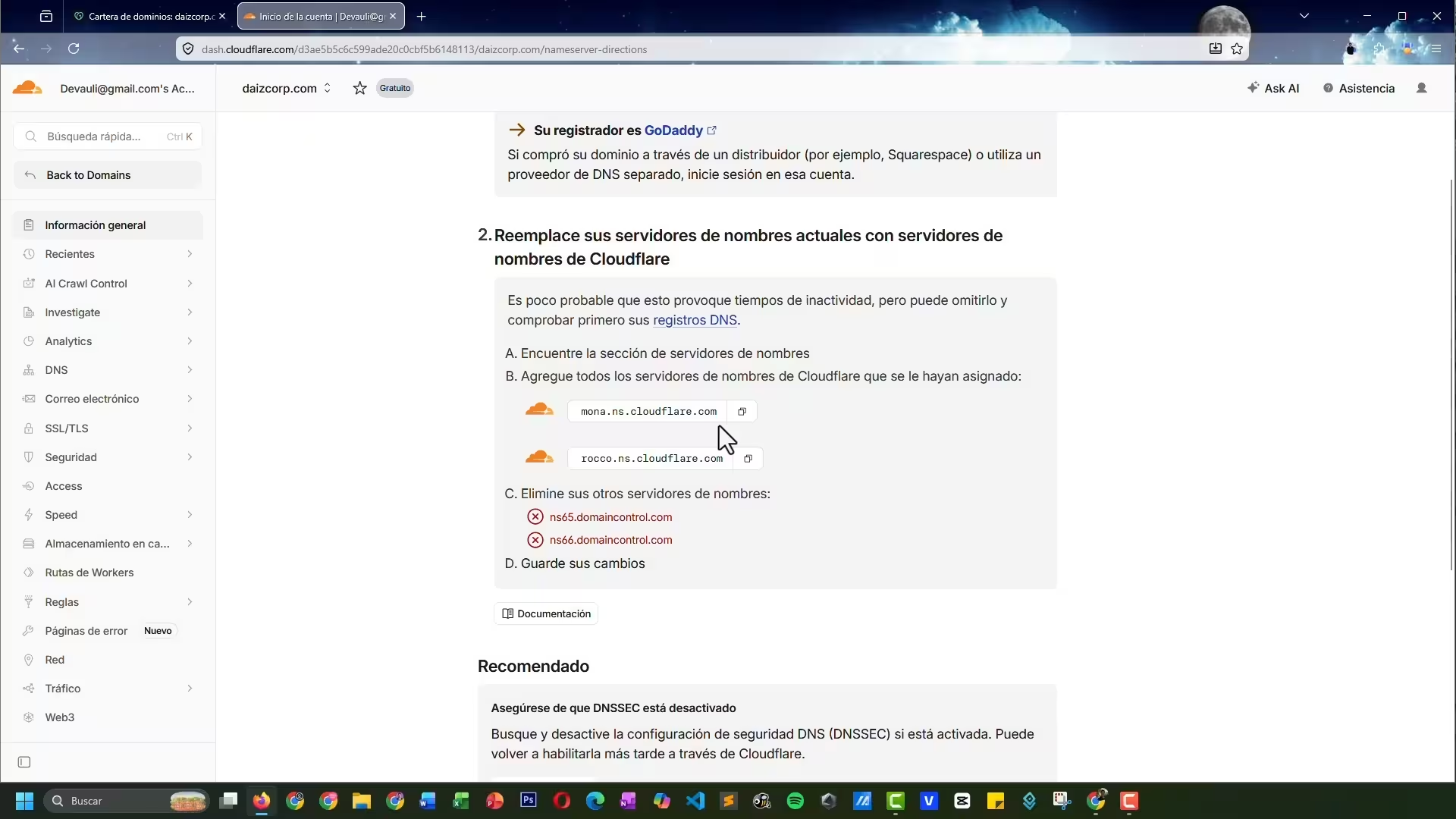
Paso 3: Cambia los servidores de nombres en GoDaddy
Una vez que Cloudflare finalice el análisis, mostrará dos nuevos servidores de nombres.
Para configurarlos:
- Regresa al panel de GoDaddy.
- Haz clic en Cambiar servidores de nombres.
- Selecciona la opción Usaré mis propios servidores de nombres.
- Copia y pega los dos servidores proporcionados por Cloudflare.
- Guarda los cambios y confirma la configuración.
Con esto, el dominio comenzará a apuntar hacia la infraestructura de Cloudflare.
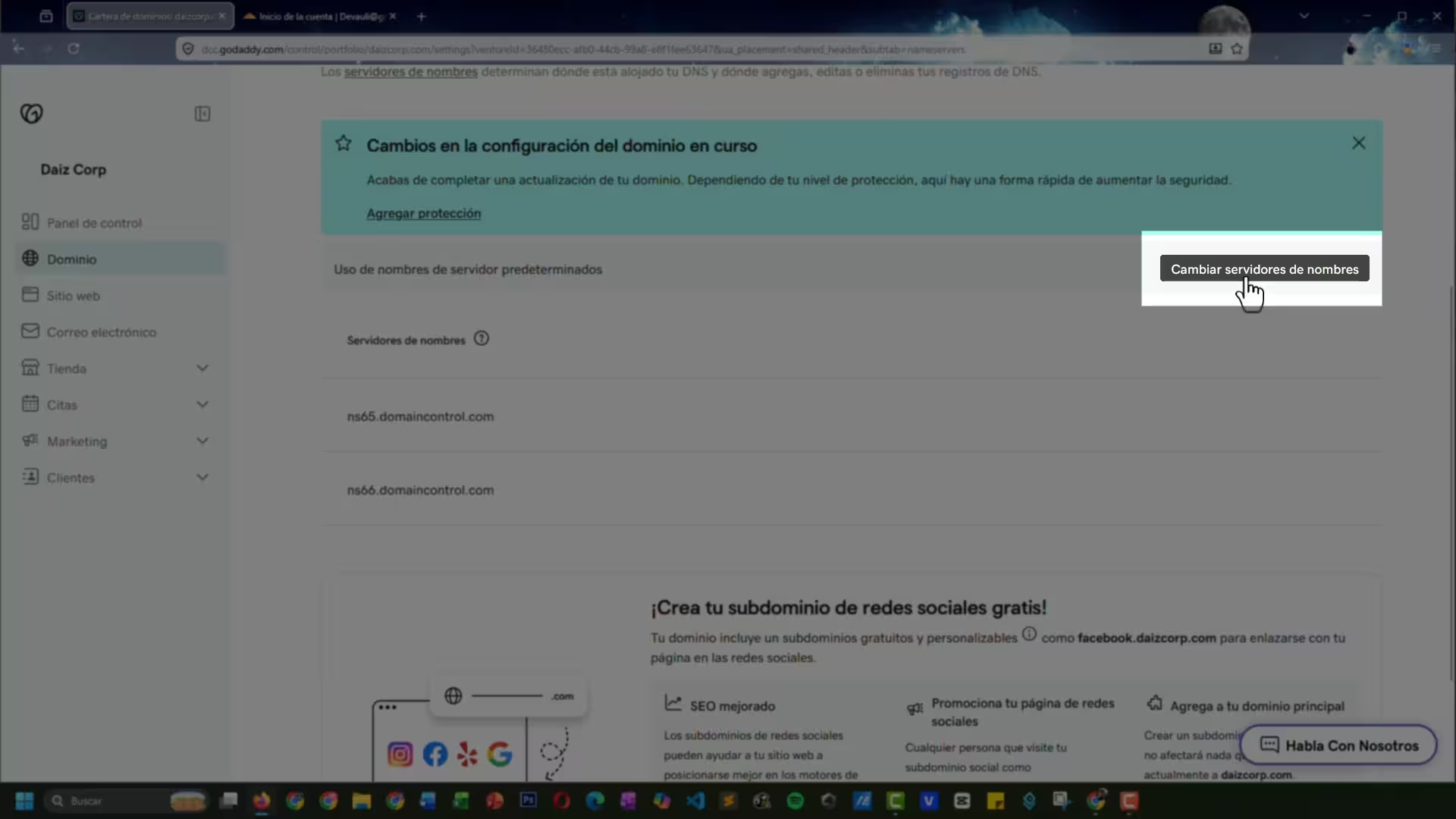
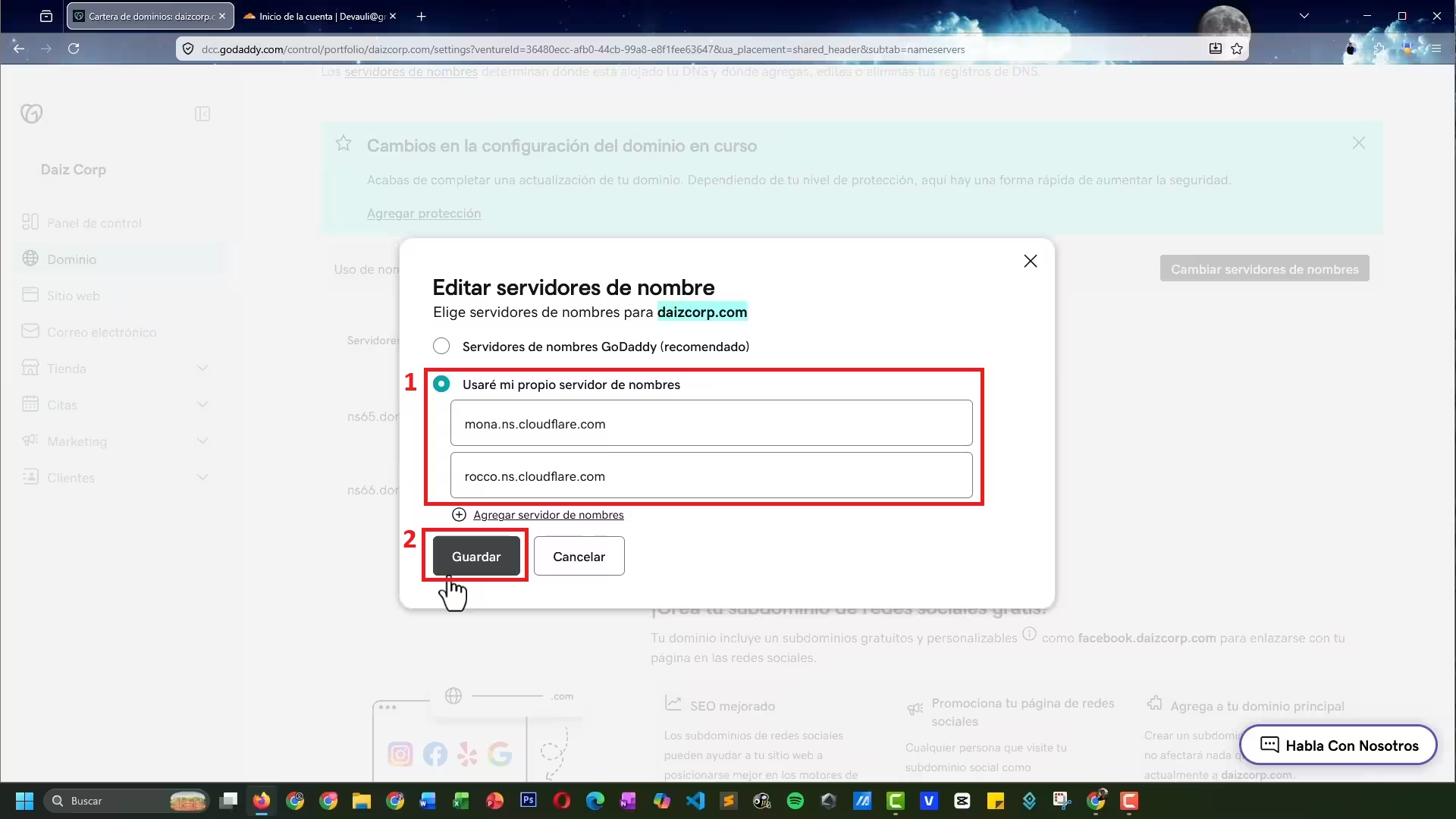
Paso 4: Confirma la activación en Cloudflare
Después de actualizar los servidores de nombres:
- Regresa a Cloudflare.
- Haz clic en He actualizado mis servidores de nombres.
Cloudflare comenzará a verificar la propagación DNS. Aunque el sistema indica que el proceso puede tardar varias horas, normalmente la activación ocurre en pocos minutos.Cuando el dominio aparezca como Activo, significará que Cloudflare ya administra correctamente el dominio.
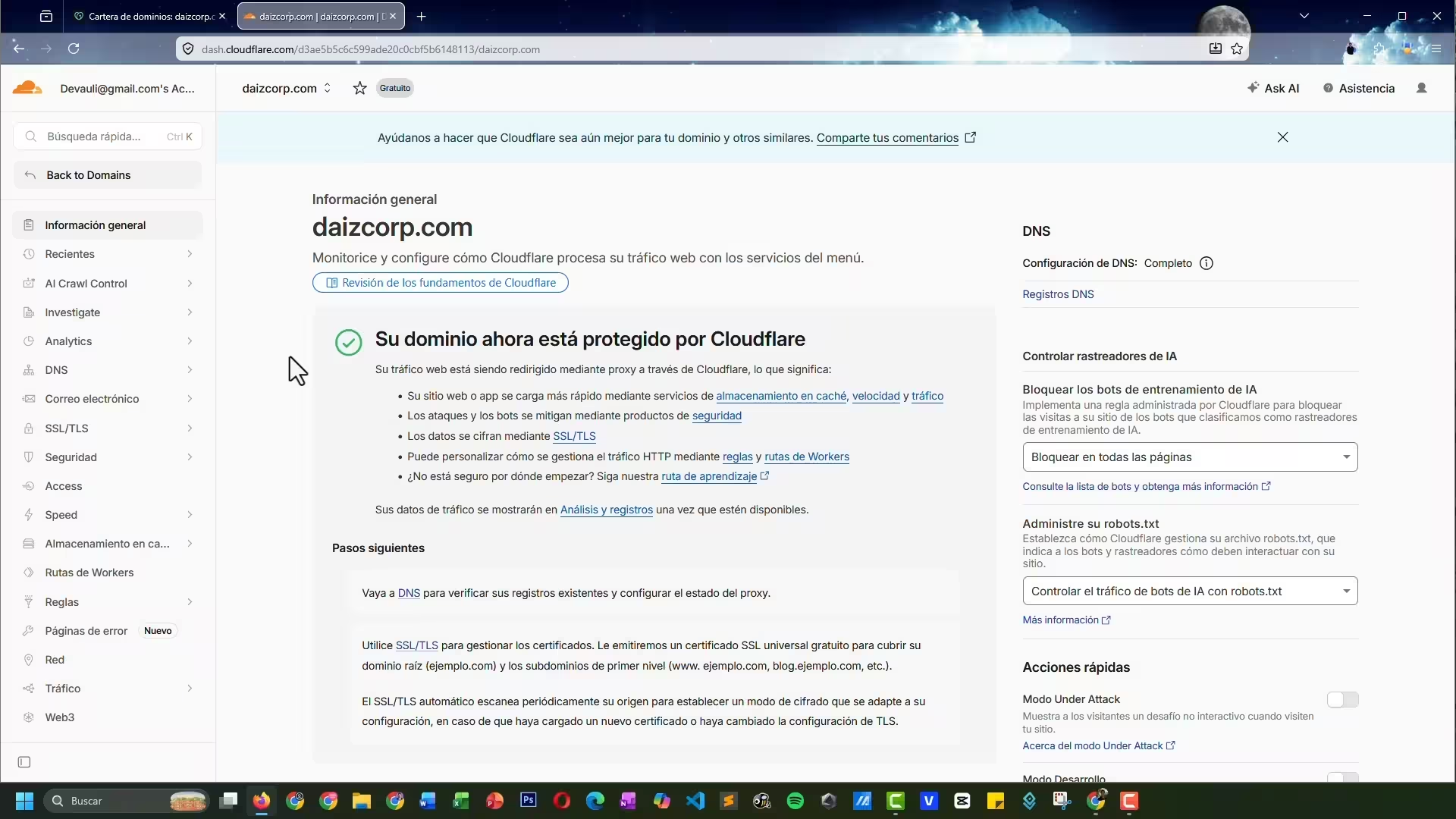
Paso 5. Configura la seguridad básica en Cloudflare
Una vez activado el dominio, se recomienda realizar algunas configuraciones iniciales de seguridad.
Configurar SSL/TLS
- Ve al menú SSL/TLS.
- Accede a Información general.
- Selecciona el modo Completo.
Esta configuración ayuda a mantener una conexión cifrada entre el usuario y el servidor.
Activar HTTPS automático
- Dirígete a Certificados de perímetro.
- Activa la opción Siempre usar HTTPS.
Esto permitirá redirigir automáticamente todas las conexiones HTTP hacia HTTPS, mejorando la seguridad del sitio web.
✨Conclusión
Conectar un dominio de GoDaddy con Cloudflare es un proceso relativamente sencillo que aporta beneficios importantes en seguridad, administración DNS y optimización del rendimiento. Además, gracias al plan gratuito de Cloudflare, es posible implementar configuraciones esenciales como SSL/TLS y redirecciones HTTPS sin costo adicional.
Una vez completada la integración, podrás continuar configurando servicios de hosting, optimización de caché y herramientas avanzadas de protección para tu sitio web.

UECenter.mx